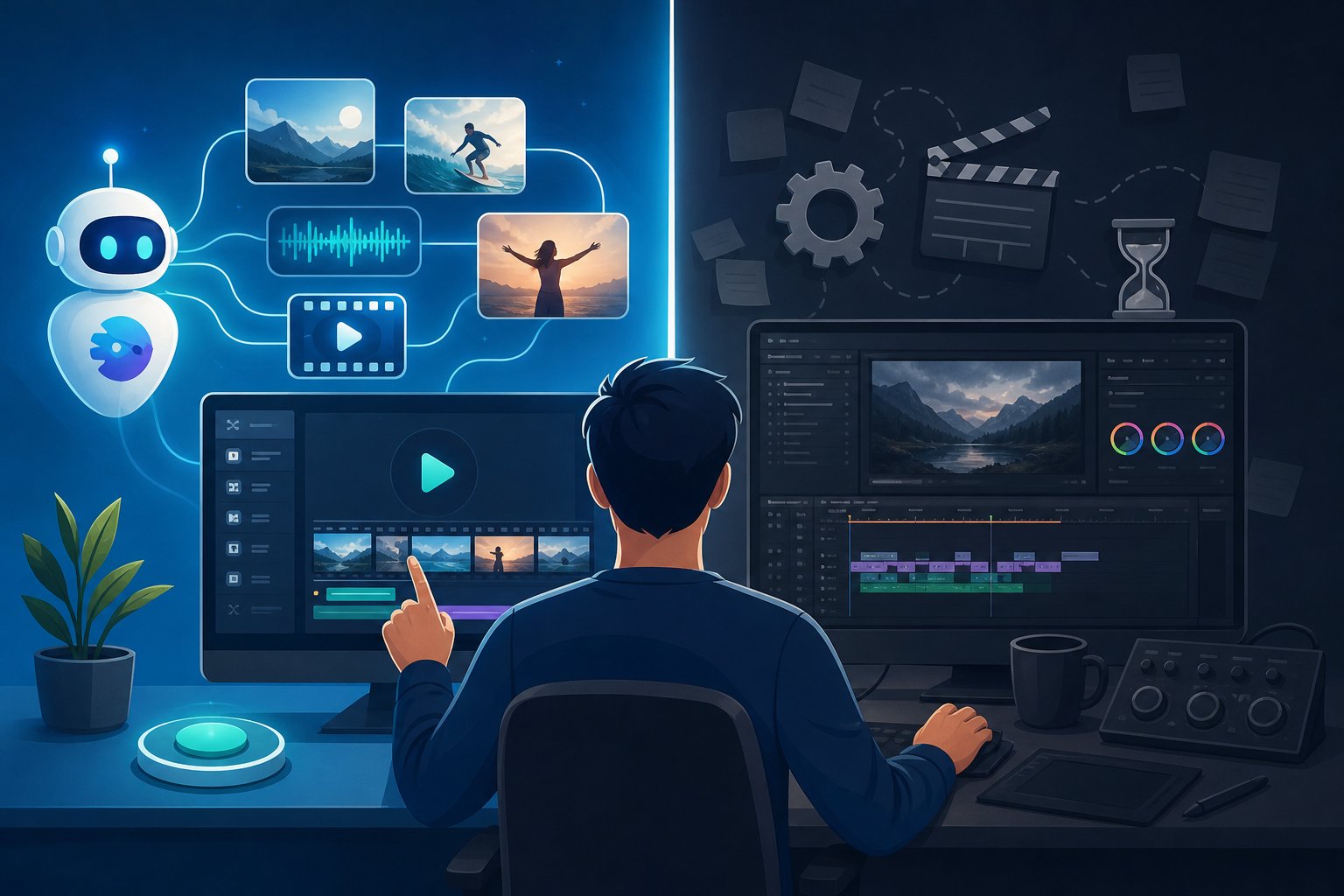
InVideo en 2026 : premier contact avec l'outil
J'ai commencé à tester InVideo sérieusement il y a un peu plus d'un an, après avoir accompagné plusieurs clients qui cherchaient à produire des vidéos pour leurs réseaux sociaux sans exploser leur budget ni passer des heures sur Premiere Pro. Le pitch d'InVideo est simple : vous donnez un texte, un brief, ou une idée, et l'IA génère une vidéo. Rapide à comprendre. Mais est-ce que ça tient vraiment la route au quotidien ?
Spoiler : oui, avec des nuances importantes que j'ai envie de vous détailler honnêtement ici.
InVideo se présente comme un éditeur vidéo assisté par IA, disponible directement depuis votre navigateur, sans installation. L'interface est pensée pour des gens qui n'ont pas de formation en montage vidéo. Vous tapez un prompt, vous choisissez un format (Reels, YouTube, LinkedIn, pub...), et l'outil assemble automatiquement des clips, ajoute une voix off générée par IA, intègre des sous-titres et propose une musique de fond. En théorie, en moins de cinq minutes.
En pratique, j'ai mis un peu plus de temps les premières fois, le temps de comprendre comment affiner les prompts pour obtenir quelque chose d'exploitable. Mais franchement, la courbe d'apprentissage est courte. Bien plus courte que n'importe quel logiciel de montage classique.
Ce que l'IA change concrètement dans la production vidéo
Avant d'entrer dans les fonctionnalités d'InVideo, je veux poser le contexte. Parce que la comparaison avec un éditeur vidéo classique comme Premiere Pro, DaVinci Resolve ou même CapCut, ce n'est pas une comparaison directe. Ce sont des outils qui ne répondent pas au même besoin.
Un éditeur classique, c'est fait pour contrôler chaque image, chaque coupe, chaque transition. Vous importez vos rushs, vous les assemblez, vous colorisez, vous mixez le son. C'est précis. C'est puissant. Et c'est long. Pour une vidéo de trois minutes bien montée, comptez facilement deux à quatre heures de travail si vous êtes à l'aise avec l'outil.
InVideo part d'un angle opposé. L'objectif, c'est la vitesse. Vous écrivez ce que vous voulez dire, l'IA s'occupe du reste. Pas de rushs à importer, pas de timeline à gérer case par case. Le moteur de l'outil va chercher des clips dans une bibliothèque de plus de 16 millions de médias (images, vidéos, musiques libres de droits via Storyblocks et Getty), et il assemble tout en cohérence avec votre script.
Pour une TPE qui veut publier trois vidéos par semaine sur Instagram ou LinkedIn, c'est un gain de temps massif. J'ai vu un client, consultant indépendant, passer de "je ne publie jamais de vidéo parce que c'est trop compliqué" à "je poste deux Reels par semaine en deux heures de travail total". Il utilise InVideo pour les vidéos informatives et garde un vrai tournage pour ses vidéos de témoignage clients.
Le workflow IA : comment ça se passe vraiment
Vous arrivez sur l'interface. Vous cliquez sur "Create with AI". Vous tapez votre brief, par exemple : "Créer une vidéo de 60 secondes pour présenter mes services de conseil en RH, ton professionnel, format Reels vertical". L'outil vous pose quelques questions supplémentaires sur le ton, l'audience, la durée. Puis il génère une première version.
La vidéo arrive avec un script découpé en scènes, des clips associés à chaque scène, une voix off, des sous-titres et une musique. Vous pouvez ensuite modifier chaque bloc séparément : remplacer un clip qui ne vous convient pas, ajuster le texte d'une scène, changer la voix off, modifier la musique. C'est là que vous récupérez la main.
Ce qui m'a surpris, c'est la qualité de la correspondance entre le texte et les visuels choisis automatiquement. Pas toujours parfait, honnêtement, il m'est arrivé de tomber sur des clips qui n'avaient rien à voir avec le contenu. Mais dans sept cas sur dix environ, la sélection automatique est cohérente et directement utilisable.
La voix off IA, c'est un point fort. Les voix disponibles en français sont naturelles, bien rythmées. Certaines sont vraiment convaincantes. Bon, par contre, si vous avez besoin d'une voix avec une intonation très spécifique ou des émotions marquées, vous atteignez vite les limites du générateur. Pour des vidéos informatives ou pédagogiques, ça passe très bien.
Les fonctionnalités qui m'ont réellement utile
Je vais être direct sur ce qui m'a fait gagner du temps, sans vous lister toutes les options de l'interface.
La génération de script automatique est franchement bien pensée. Vous donnez un sujet, l'outil écrit un script structuré avec une accroche, un développement et un appel à l'action. Pour des entrepreneurs qui ne savent pas trop comment écrire pour la vidéo, c'est un vrai déblocage. J'ai accompagné une gérante de boutique e-commerce qui écrivait ses scripts en dix minutes avec cette fonctionnalité, là où elle bloquait une heure devant une page blanche avant.
L'éditeur de scènes est assez intuitif. Chaque scène est un bloc indépendant : vous voyez le texte, le clip associé, la durée. Vous pouvez réorganiser les scènes par glisser-déposer, en supprimer, en ajouter. Ça ressemble un peu à travailler sur un storyboard visuel. Pour quelqu'un qui n'a jamais touché à une timeline de montage, c'est beaucoup moins stressant.
La bibliothèque de médias intégrée, avec la recherche par mot-clé, fonctionne bien. Vous cherchez "réunion équipe", vous obtenez des dizaines de clips professionnels libres de droits. Pas besoin d'aller sur Pexels ou Unsplash en parallèle. Tout est centralisé dans l'interface.
Le système de sous-titres automatiques mérite une mention particulière. Ils sont générés depuis la voix off ou depuis votre propre audio importé, et ils sont modifiables mot par mot. Sur mobile, les vidéos sont souvent regardées sans le son, donc des sous-titres propres, c'est loin d'être un détail. Ça m'a épargné l'utilisation d'un outil externe comme Clap ou Kapwing pour cette étape.
Les exports et formats disponibles
InVideo exporte en MP4 jusqu'en 1080p selon votre abonnement. Vous pouvez choisir le format de sortie : 16:9 pour YouTube, 9:16 pour les Reels et TikTok, 1:1 pour les posts carrés. Le changement de format se fait depuis l'interface, avec une prévisualisation en temps réel.
Un point que j'ai trouvé pratique : la possibilité de générer plusieurs formats de la même vidéo depuis un seul projet. Vous créez votre vidéo en 16:9, puis vous demandez une version 9:16, l'IA réajuste les cadres automatiquement. C'est imparfait (parfois les sujets se retrouvent coupés), mais ça fait gagner du temps sur les adaptations.
Par contre, l'export en 4K n'est pas disponible. Et il n'y a pas de possibilité d'exporter en format projet pour le ré-éditer dans un autre logiciel. Ce que vous faites dans InVideo reste dans InVideo. C'est une limite réelle si votre workflow implique plusieurs outils.
InVideo face aux éditeurs vidéo classiques : comparatif honnête
Voilà le tableau que j'aurais voulu trouver avant de commencer mes tests. Je compare InVideo avec quatre outils que j'ai utilisés ou que mes clients utilisent régulièrement.
| Outil | Facilité d'utilisation | Fonctionnalités | Prix | Intégrations | Note globale |
|---|---|---|---|---|---|
| InVideo AI | 4,5/5 | 3,5/5 | 4/5 | 3/5 | 3,8/5 |
| CapCut (web) | 4/5 | 4/5 | 4,5/5 | 2,5/5 | 3,8/5 |
| Adobe Premiere Pro | 2/5 | 5/5 | 2/5 | 5/5 | 3,5/5 |
| DaVinci Resolve | 2/5 | 5/5 | 4,5/5 | 3,5/5 | 3,8/5 |
| Canva Vidéo | 5/5 | 2,5/5 | 3,5/5 | 4/5 | 3,7/5 |
Ce tableau résume bien pourquoi le choix dépend vraiment de votre situation. InVideo n'est pas le meilleur sur chaque critère, mais c'est le seul qui combine IA générative, bibliothèque de médias intégrée et prise en main rapide dans un seul outil.
Versus CapCut
CapCut est gratuit, disponible sur mobile et sur web, et propose des fonctionnalités de montage vraiment solides. Pour quelqu'un qui veut couper des vidéos, ajouter des effets, des transitions et des textes, CapCut fait du très bon travail. Et il intègre lui aussi des fonctionnalités IA comme la suppression du fond ou la génération de sous-titres.
La différence avec InVideo : CapCut reste un éditeur. Vous avez toujours besoin de vos propres contenus vidéo. InVideo, lui, génère la vidéo complète à partir d'un texte. Si vous n'avez pas de rushs, CapCut ne vous aide pas à démarrer de zéro.
Je recommande CapCut aux créateurs de contenu qui filment déjà leurs propres vidéos et veulent un montage rapide. InVideo convient mieux aux entrepreneurs qui n'ont pas de matière brute à monter.
Versus Adobe Premiere Pro
Là, ce n'est vraiment pas le même univers. Premiere Pro, c'est l'outil des professionnels. La colorimétrie, le mixage audio multi-pistes, les effets avancés, le montage image par image... aucun outil IA ne rivalise sur ces points. Mais le tarif tourne autour de 36 euros par mois, et la courbe d'apprentissage est sérieuse. Comptez plusieurs semaines pour être autonome, plusieurs mois pour être efficace.
Pour une TPE ou un indépendant, Premiere Pro n'est vraiment pertinent que si la vidéo est au coeur du métier, agence de communication, producteur de contenu professionnel, studio. Autrement, vous investissez du temps et de l'argent dans un outil dont vous n'exploiterez que 10% des capacités.
Versus Canva Vidéo
Canva Vidéo est souvent la première expérience vidéo des TPE, parce que beaucoup utilisent déjà Canva pour leurs visuels. L'éditeur vidéo de Canva est simple, intuitif, bien intégré avec le reste de la suite. Mais les fonctionnalités IA restent basiques par rapport à InVideo. La génération de vidéo complète à partir d'un prompt, par exemple, n'existe pas vraiment chez Canva. Vous restez sur un assemblage manuel de blocs.
Si vous utilisez déjà Canva Pro, leur éditeur vidéo peut être suffisant pour des vidéos simples, des présentations animées, des slideshows. Pour de la vidéo plus dynamique avec voix off et narration IA, InVideo est plus adapté.
Les tarifs InVideo en 2026
InVideo propose trois formules. Les prix peuvent évoluer, mais voici ce que j'observe au moment où j'écris cet article.
- Plan Gratuit : accès limité, watermark InVideo sur les exports, nombre de générations IA restreint. Utile pour tester, pas pour une utilisation professionnelle.
- Plan Business (environ 20 euros/mois en annuel) : suppression du watermark, 50 générations vidéo IA par mois, accès complet à la bibliothèque de médias, exports HD. C'est le plan que je recommande pour un indépendant ou une petite structure.
- Plan Unlimited (environ 48 euros/mois en annuel) : générations illimitées, accès aux voix premium, fonctionnalités de collaboration, exports prioritaires.
Honnêtement, le plan Business couvre 90% des besoins d'une TPE ou d'un indépendant. Je n'ai jamais eu un client qui avait besoin de plus de 50 vidéos générées par mois. Le plan Unlimited s'adresse plutôt aux agences ou aux équipes marketing avec une production de contenu intensive.
Un point à surveiller : les crédits IA sont consommés à chaque génération. Si vous relancez une génération parce que le résultat ne vous convient pas, ça compte. Ça m'a surpris les premières semaines, et j'ai brûlé des crédits un peu vite avant de comprendre qu'il vaut mieux affiner son prompt dès le départ plutôt que de regénérer dix fois.
Ce qui m'a agacé : les vraies limites de l'outil
Je ne veux pas vous présenter InVideo comme parfait, parce que ce n'est pas le cas.
La personnalisation visuelle reste limitée. Vous ne pouvez pas créer un style graphique vraiment unique. Les transitions, les typographies, les palettes de couleurs disponibles restent dans un registre assez générique. Pour une marque avec une identité visuelle forte, ça peut être frustrant. J'ai eu le cas avec un client dans le secteur du luxe : les vidéos avaient l'air trop standard, pas assez en accord avec l'image de sa marque.
Les temps de chargement sont parfois longs. La génération initiale prend entre deux et cinq minutes selon la durée de la vidéo et la charge des serveurs. Et quand vous modifiez des scènes, le rechargement de l'aperçu prend parfois trente secondes à une minute. Sur une session de travail de deux heures, ces temps morts finissent par s'accumuler.
Là j'ai un vrai reproche : le support client. Quand j'ai eu un problème d'export (une vidéo qui se bloquait à 95% de la génération), j'ai attendu plus de 48h pour une réponse. La base de connaissances en ligne est bien fournie, mais elle est en anglais en grande partie. Pour des entrepreneurs francophones qui ne sont pas à l'aise en anglais, ça peut compliquer la résolution rapide d'un problème.
Autre limite que j'ai rencontrée : les vidéos avec du contenu très spécifique. Si vous êtes dans un secteur très technique, médical, juridique, industriel, les clips disponibles dans la bibliothèque sont souvent trop génériques. L'outil cherche "chirurgie" et vous propose des images de stéthoscopes. Ce n'est pas toujours représentatif de la réalité de votre métier. Dans ces cas-là, vous devez importer vos propres médias, ce qui reste possible mais un peu moins fluide.
Enfin, l'intégration avec des outils tiers est encore assez limitée. Pas de connexion native avec des CRM, pas d'API bien documentée pour automatiser des workflows. InVideo fonctionne bien en silo, mais si vous avez besoin de l'intégrer dans un processus plus large, Zapier peut aider mais ça reste artisanal.
Pour qui InVideo est vraiment fait ?
Après un an de tests et plusieurs dizaines de cas clients, voici ma position claire.
InVideo est fait pour vous si :
- Vous êtes indépendant, consultant, coach, formateur, et vous voulez publier régulièrement des vidéos sans passer des heures à les produire.
- Vous gérez une TPE avec un budget marketing limité et pas de compétences internes en montage vidéo.
- Vous créez du contenu informationnel, des tutoriels, des présentations, des vidéos de vulgarisation ou de promotion.
- Vous n'avez pas de rushs bruts disponibles et vous avez besoin d'un outil qui fournit les visuels.
- Vous voulez tester la vidéo sans investir des mois de formation dans un logiciel professionnel.
InVideo n'est probablement pas adapté si :
- Vous avez besoin d'un contrôle créatif total sur chaque aspect de la vidéo.
- Votre marque a une identité visuelle très spécifique qui nécessite un travail graphique sur mesure.
- Vous travaillez dans un secteur très visuel ou très technique où les clips génériques ne suffisent pas.
- Vous produisez des films d'entreprise, des publicités TV ou des contenus qui demandent une qualité cinématographique.
- Vous avez déjà un workflow de montage bien établi avec vos propres rushs.
Un exemple concret : j'ai recommandé InVideo à une directrice d'une école de langues qui voulait créer des vidéos de présentation de ses formations. Elle a produit douze vidéos en un mois, seule, sans budget supplémentaire. Résultat : son taux d'engagement sur LinkedIn a augmenté de façon significative, et elle a reçu plusieurs demandes d'information directement liées à ces vidéos. Zéro connaissance préalable en montage vidéo.
À l'inverse, j'ai déconseillé InVideo à un photographe qui voulait créer des vidéos de mariage. Son besoin était clair : monter ses propres rushs avec une attention extrême aux détails visuels et à la musique. CapCut ou Premiere Pro étaient bien plus adaptés à sa situation.
InVideo dans une stratégie marketing concrète
La vraie question, au fond, ce n'est pas "est-ce qu'InVideo est un bon outil ?" mais "est-ce qu'InVideo peut m'aider à atteindre mes objectifs marketing ?"
Voici comment je vois son utilisation dans une stratégie de contenu réaliste pour une TPE ou un indépendant.
Contenu LinkedIn : vidéos de 60 à 90 secondes pour partager une expertise, un conseil, une actualité du secteur. Format 16:9 ou carré. Le script IA accélère vraiment la production, et la voix off évite de devoir se filmer. J'ai des clients qui publient deux à trois vidéos par semaine avec InVideo sans y passer plus de trois heures au total.
Reels Instagram et TikTok : format 9:16, vidéos de 30 à 60 secondes. Les sous-titres automatiques sont pratiques pour ce format. Attention, le style des clips de stock peut parfois faire "déjà-vu". Pour se démarquer vraiment, il faut travailler le script et le texte de façon originale, et ne pas se contenter du premier résultat généré.
Vidéos de présentation produit ou service : c'est probablement le cas d'usage le plus fort. Vous décrivez votre offre, l'outil assemble une vidéo explicative. Pour une page de vente, une landing page ou une présentation commerciale, c'est rapide et suffisamment professionnel.
Newsletters vidéo : certains entrepreneurs utilisent InVideo pour créer des vidéos courtes intégrées dans leurs newsletters Brevo ou Mailchimp. L'export MP4 s'intègre facilement via des plateformes comme Loom ou Vimeo. Un format que je trouve sous-exploité et qui se distingue bien dans des boîtes mail surchargées.
Questions fréquentes sur InVideo
InVideo est-il disponible en français ?
L'interface est principalement en anglais, mais l'outil supporte la génération de scripts et de voix off en français. Vous pouvez tout à fait créer des vidéos entièrement en français, avec des voix off françaises de bonne qualité. L'interface en anglais peut dérouter au début, mais elle reste compréhensible même sans un niveau avancé.
Peut-on importer ses propres vidéos dans InVideo ?
Oui. Vous pouvez importer vos propres images, vidéos et fichiers audio. L'importation se fait depuis votre ordinateur ou depuis Google Drive. C'est pratique pour mixer du contenu stock avec vos propres visuels, par exemple intégrer votre logo, vos photos de produits ou des extraits de tournages existants.
Les vidéos générées sont-elles libres de droits ?
Les vidéos que vous créez avec InVideo vous appartiennent. Les médias issus de la bibliothèque intégrée (via Storyblocks et Getty) sont couverts par les licences incluses dans votre abonnement. Attention toutefois : sur le plan gratuit, certains médias restent sous licence restreinte. Vérifiez les conditions d'utilisation pour chaque usage commercial sensible.
Quelle est la différence entre InVideo et InVideo AI ?
InVideo a lancé une version spécifiquement orientée IA, appelée InVideo AI, qui met l'accent sur la génération complète de vidéos depuis un prompt textuel. L'ancienne version proposait plutôt des templates à personnaliser manuellement. En 2026, l'offre principale est centrée sur la version IA. Si vous évaluez l'outil aujourd'hui, c'est la version IA que vous allez utiliser par défaut.
InVideo fonctionne-t-il sur mobile ?
L'outil est principalement pensé pour une utilisation sur ordinateur via navigateur. Il existe une application mobile InVideo, mais son ergonomie est moins convaincante que sur desktop. Je recommande de travailler sur ordinateur pour la création, et de garder le mobile uniquement pour prévisualiser ou partager les exports.
Est-ce qu'InVideo peut remplacer un monteur vidéo professionnel ?
Non, clairement non. Et je le dis sans ambiguïté. InVideo automatise la production de vidéos de contenu standard. Un monteur professionnel apporte une sensibilité créative, une maîtrise technique et une capacité d'adaptation que l'IA ne reproduit pas. Si votre image de marque est un actif stratégique et que vous investissez dans une communication vidéo de qualité, travailler avec un professionnel reste pertinent. InVideo est un outil d'efficacité, pas un substitut au talent humain.
Comment éviter que les vidéos InVideo se ressemblent toutes ?
C'est une vraie question. J'ai eu ce retour de plusieurs utilisateurs : après quelques semaines, leurs vidéos commençaient à avoir un "air de famille" trop évident. Quelques pistes concrètes que j'applique : variez les prompts en changeant le ton demandé (informatif, engagé, inspirant, pédagogique), importez vos propres images ou vidéos pour casser le côté stock, et modifiez systématiquement au moins deux ou trois scènes manuellement. Ça prend dix minutes de plus mais ça fait une vraie différence.
Mon verdict final sur InVideo en 2026
J'utilise InVideo régulièrement dans mes accompagnements, et je le recommande clairement à une cible précise. Pas à tout le monde.
Pour les indépendants et les dirigeants de petites structures qui veulent produire de la vidéo régulièrement sans y consacrer des heures ou des budgets importants, c'est l'un des outils les plus efficaces du marché en ce moment. La génération IA depuis un prompt textuel, la bibliothèque de médias intégrée et les voix off de qualité en font une combinaison difficile à battre dans cette catégorie de prix.
Les limites sont réelles. La personnalisation visuelle est insuffisante pour des marques exigeantes. Le support laisse à désirer. Et l'outil fonctionne en silo, sans intégration native avec les outils marketing courants. Ces points méritent d'être connus avant de s'abonner.
Face à Premiere Pro ou DaVinci Resolve, ce n'est pas un combat. InVideo ne remplace pas un éditeur professionnel, et ce n'est pas son ambition. Face à Canva Vidéo ou CapCut, la comparaison est plus serrée, mais l'avantage de la génération complète depuis un prompt reste une vraie différenciation.
Si vous hésitez encore, testez la version gratuite. Elle est suffisante pour évaluer si l'interface vous convient et si la qualité des vidéos générées correspond à vos attentes. Pas besoin de sortir la carte bleue pour vous faire une idée.
Et rappelez-vous : un bon logiciel n'est pas celui qui propose le plus de fonctionnalités. C'est celui qui vous fait gagner du temps dès la première semaine d'utilisation. Sur ce critère-là, InVideo tient sa promesse.